Physical Address
304 North Cardinal St.
Dorchester Center, MA 02124
Physical Address
304 North Cardinal St.
Dorchester Center, MA 02124
AI x Tech x Marketing
AI x Tech x Marketing

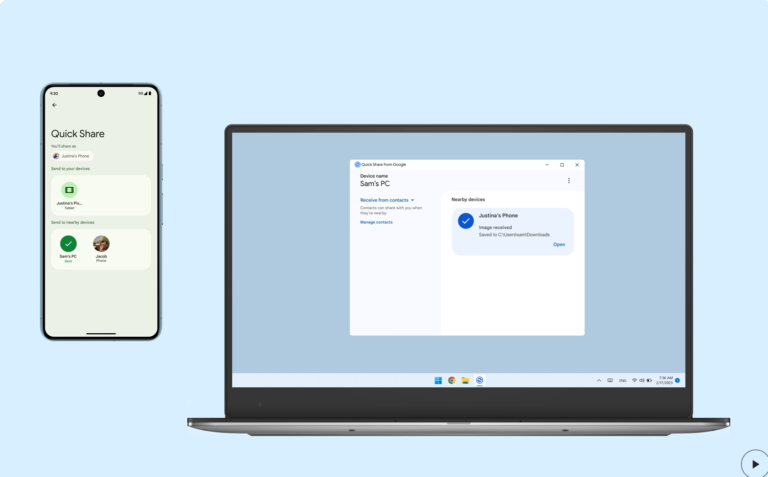
AirDrop 可以在 iPhone、Mac 之間輕鬆傳檔, 但 Android 和 Windows 之間相對缺少方便的解決方案。 但你知道Google 早就推出「快速分享」補上了這塊拼圖, 讓你的手機和電腦之間可以快速傳檔嗎 這篇文章帶你認識 快速分享 的主要功能, 教你如何下載安裝、調整隱私設定,以及做好初始設定 快速分享的主要功能 快速分享 支援在 Android 裝置和 Windows 電腦之間傳送各種類型的檔案, 包括照片、影片、文件、音訊檔,甚至可以一次傳送整個資料夾。 在操作上非常直覺。你可以直接把檔案拖曳到 快速分享 的視窗中, 或者可以在檔案上按滑鼠右鍵,選擇「透過快速分享傳送」,系統就會自動開啟傳輸畫面。 從手機端傳送也很簡單,只要在任何 App 中點選分享按鈕,就能找到 快速分享 選項 如何下載快速分享 Windows 需要手動安裝: Android 端不需要額外下載。 只要你的手機是 Android…

過去要拍一組完整的電商商品圖,流程往往很費工但在🍌Nano Banana之後,這條產線已經被 AI 徹底重寫。 隨著 🍌Nano Banana 這類高一致性生圖模型成熟,只要一張產品圖,加上一組設計良好的 Prompt,就能快速產出一整套 可直接上架使用的電商視覺圖。而且風格統一、細節穩定,不再是「好看但不能用」。 這篇文章會完整拆解一個實戰流程:如何用 1 張產品圖 → 生成 10 張不同用途的電商商品圖 §整組一次丟「關鍵Prompt」 首先我們要生成一套品牌識別Prompt這一套「完整電商 KV 視覺系統 Prompt」,設計邏輯分為四個層次: 很多人使用 AI 生圖時,習慣一句一句試,但在電商情境,這樣做只會讓結果越來越亂這組 Prompt的重點就是必須一次完整輸入 首先,先上傳一張產品圖,然後輸入以下的Prompt §檢查「產品識別報告」 當你把產品圖與完整 Prompt 丟進 AI 後,AI會先輸出一份【產品識別報告】。 這一步非常重要,因為它等於是: 在這份報告裡,你可以快速檢查幾個關鍵點: 這裡建議一定要確認或微調因為你在這一份報告多改一行等於後面 10 張圖全部一起修正,效率差距非常大 產品識別報告示例⬇️ §從系列Prompt生成整套商品圖…
Obsidian原生就自帶了許多「核心外掛」(Core Plugins),只要善用這些內建工具,你不用裝一堆第三方外掛,就能把 Obsidian 玩得又深又廣:記錄、整理、發想、簡報、同步到發佈通通搞定 下面會簡單地介紹,帶你看懂這些核心外掛是幹嘛用的、什麼情境特別好用。你可以邊看邊想:「這個外掛在我的工作流裡,可以放在哪個位置?」 大綱:長文寫作的導航列 大綱功能會自動抓取筆記中的 H1~H6 標題,生成一個可點擊的側邊目錄對於長篇文章、報告、教學筆記來說,根本是救星 使用情境: 工作區:一鍵切換不同「工作模式」 工作區可以儲存你當下的版面配置,包括: 你可以為不同工作情境設定不同工作區,一鍵切換。 使用情境: 反向連結:讓筆記不再是孤島 反向連結是 Obsidian 的招牌功能之一,也是打造「知識網路」的核心。它會列出「所有有連結到這篇筆記的其他筆記」,甚至還可以找出「未建立連結但提及本筆記的檔案」——也就是別篇筆記有提到這個標題文字,但是你還沒把它變成真正的連結。反向連結幫你整理「這個主題曾經在哪裡被提過」,把原本散落各地的想法串成一張網。 使用情境: 幻燈片:筆記直接變投影片 只要在 Markdown 筆記裡用 — 當分隔線(每條分隔線可以依序往下區隔出不同的頁數)開啟幻燈片功能後,這篇筆記就可以直接進入簡報模式樣式雖然簡約,但支援:圖片、條列、程式碼區塊對工程師、研究者或內部分享簡報來說,非常實用。 適合這樣用: 同步(Obsidian Sync):多裝置間的無痛接力 Obsidian Sync 是官方的付費同步服務,提供: 這代表你在電腦、手機、平板上,都可以有幾乎一模一樣的工作環境。 詳細的介紹可以看這篇文章:Obsidian 筆記如何跨裝置同步?手機與電腦無縫接軌的 2 種實用教學 字數統計:給自己一個「看得見的進度條」 字數統計通常顯示在編輯視窗下方,會即時顯示: 對有字數限制,或想追蹤每日寫作量的人來說,是很好用的量化工具 快速切換:Ctrl/Cmd…