Physical Address
304 North Cardinal St.
Dorchester Center, MA 02124
Physical Address
304 North Cardinal St.
Dorchester Center, MA 02124
AI x Tech x Marketing
AI x Tech x Marketing

如果你剛踏入 Obsidian 的世界,那條看起來不起眼、被放在左上角的「頂部工具列」,其實是整套系統的核心入口。很多新手一開始完全沒注意到它,但它背後藏的是你日後打造筆記系統、提升工作流效率、建立第二大腦的全部基礎。 Obsidian 最大的魅力,在於它不只是一個筆記軟體,而是一個能把你的思考方式具象化的「知識操作系統」。只要先熟悉這幾個基本功能,整個使用體驗就會瞬間升級:從「記錄資訊」變成「操作資訊」,從被筆記綁架的使用者,變成能自由掌控知識的使用者。 這篇文章會帶你用最快速度認識 Obsidian 工具列中的六大必用功能——快速切換、關聯圖、Canvas、每日筆記、插入模板與命令面板——每一項都是讓你的筆記更快、更清楚、更能運作的關鍵。 快速切換 你的筆記版「Spotlight」 快速切換是 Obsidian 最常被忽略、但一旦習慣就回不去的功能他是兼具蒐尋 & 建立檔案的快速捷徑,它能讓你在數百、數千篇筆記間瞬間跳轉只要敲下幾個字,你想要的檔案就會自己跑到你面前,沒有的話,它就會幫你快速建立 什麼時候用? 它是你第二大腦的基礎,讓你可以在筆記間快速跳轉漫遊 查看關聯圖 你的知識網路長成什麼樣子?打開這個就知道。 關聯圖是 Obsidian 最具代表性的功能之一——視覺化呈現筆記之間的連結。像在看一張你自己的「大腦星象圖」。 好用在哪? 這不只是檢視自己的知識組成和結構的好功能,更是讓你越用越有成就感的具象化表現 建立新畫布 把你的想法攤開來、自由排列,堆出你自己的數位白板。 Canvas 是 Obsidian 內建的「視覺化筆記空間」,它是非常適合 brainstorming、專案構思、串接概念的工具也能把 Markdown 筆記、圖片、文字框直接拖進畫布上整理。 它像什麼?有點像 心智圖 x 白板 x 筆記的混合體,但完全本地端、自由度更高。 適合誰?…
Obsidian 到底適合誰?從研究者、寫作者到腦袋高速運轉的創意族,每一類人都能在這款筆記工具找到屬於自己的節奏。想知道你是不是其中一員?這篇一次帶你看懂。
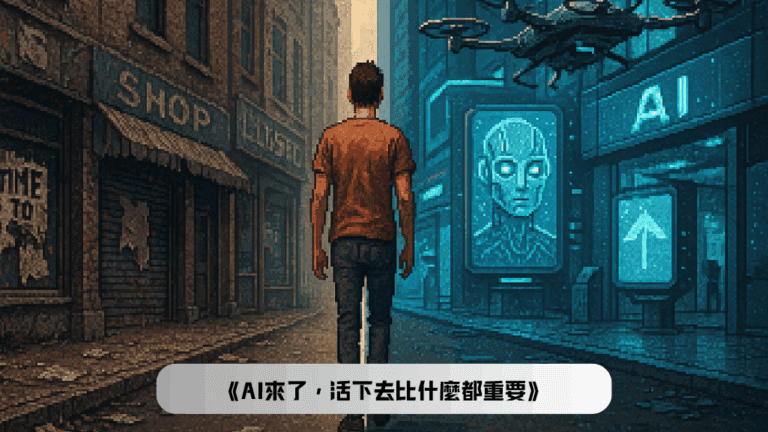
這一次,我只講一個問題——怎麼活下去。不是情緒上的「活著」,是經濟上、精神上、社會角色上的「活下去」。