Physical Address
304 North Cardinal St.
Dorchester Center, MA 02124
Physical Address
304 North Cardinal St.
Dorchester Center, MA 02124
AI x Tech x Marketing
AI x Tech x Marketing
Google 前陣子正式推出了Gemini 2.5 Flash lite
Gemini 家族正式加入第三個成員,目前有:2.5 pro、2.5 Flash、2.5 Flash lite
這篇想教大家如何在沉浸式翻譯裡面使用Gemini 2.5 Flash Lite
Google 前陣子正式推出了Gemini 2.5 Flash lite
Gemini 家族正式加入第三個成員,目前有:2.5 pro、2.5 Flash、2.5 Flash lite
這篇想教大家如何在沉浸式翻譯裡面使用Gemini 2.5 Flash Lite

Google於6/18推出Gemini 2.5 Flash Lite,對於它的定位是提供一個更輕量級的解決方案
這是 Gemini 2.5 系列中最新的低成本模型,特別適合需要快速反應和低延遲的應用場景
它的特色有:
1. 經濟實惠,從上圖就可以看到。它的input price是2.5 Flash的1/3,Output price大概是1/6
2. 超長上下文能力:它維持跟2.5 pro一樣 1 百萬 token 的處理能力
3. 快速處理:與2.5 pro相比,Flash-Lite 約快 3 倍,這也讓他更適合高頻任務
4. 預設關閉推理模式:預設關閉 reasoning 模式以提升速度,可透過參數手動開啟
他的適用情境有以下這些,也可以看得出來,他格外適合用在沉浸式翻譯裡面
| 適用情境 | 說明 | 優勢 |
| 高頻低延遲任務 | 翻譯、文本分類 | 低延遲 + 高效能 |
| 成本敏感型應用 | 預算有限但需要 AI 服務的專案 | 經濟實惠,性價比高 |
| 彈性推理需求 | 大部分時候簡單處理,偶爾需要深度思考 | 可依需求開啟 reasoning 功能 |
接下來我們將教學如何將 Gemini 2.5 Flash Lite API 整合到沉浸式翻譯外掛中
沉浸式翻譯在各個瀏覽器都有支援,包含:Edge/Chrome/Firefox/Safari
進入設定頁面後:
1. 點開左側的「翻譯服務」選項
2. 往下捲動找到「Gemini」
3. 點擊右下角的”開通會員或去設定”
1. 前往 Google AI Studio
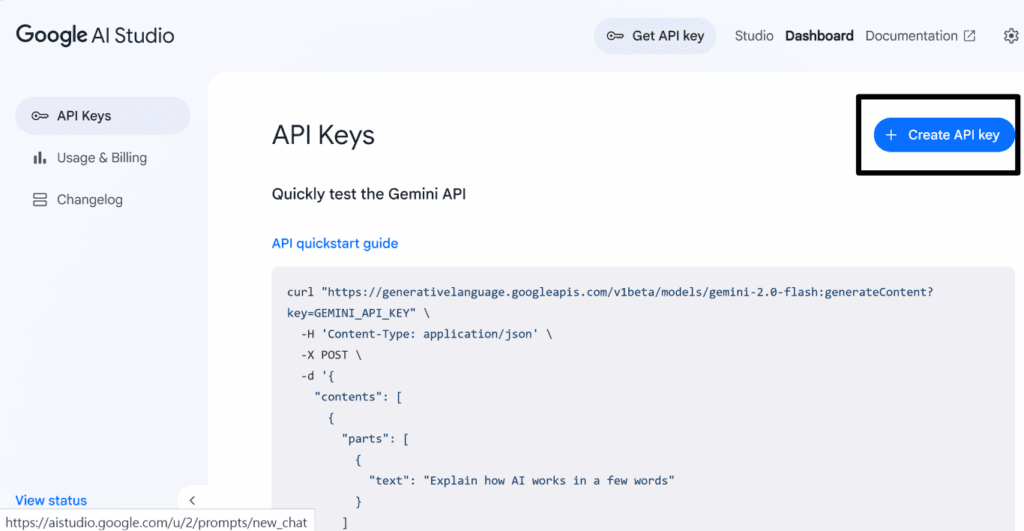
2. 登入後點擊右上角的「Get API key」按鈕,選擇「Create API key」
3. 選擇你要使用的 Google Cloud 專案(如果沒有會自動建立一個)
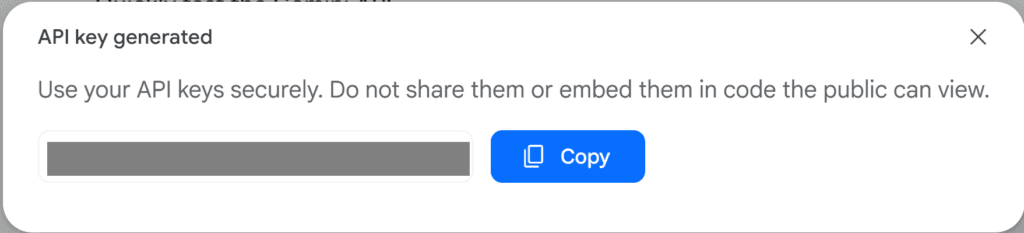
4. 幾秒鐘後,系統就會生成一組 API Key 給你,看到 API Key 後,點擊旁邊的「Copy」按鈕,把這組金鑰複製起來,等等要用到
⚠️ 重要提醒:這組 API Key 很重要,不要分享給別人,也建議你另外存一份備用
回到沉浸式翻譯的設定頁面:
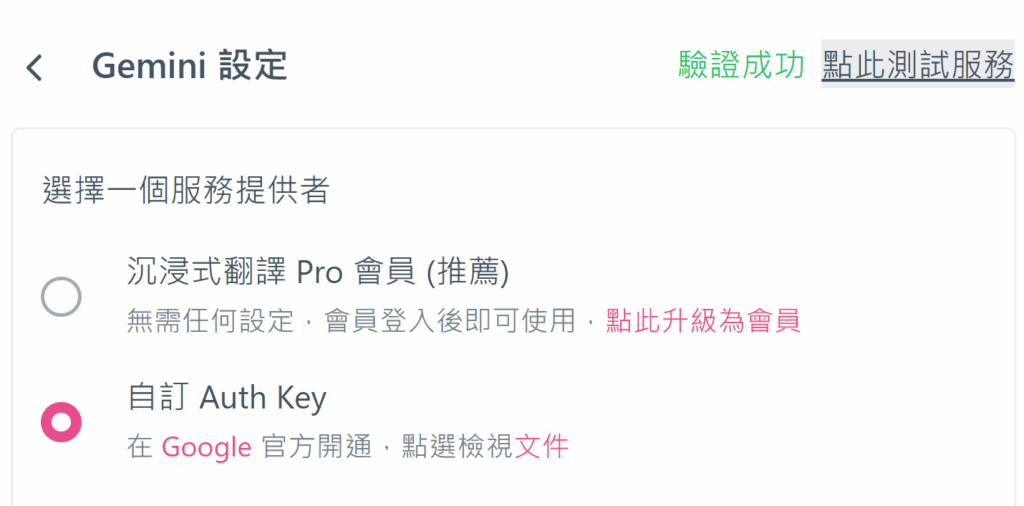
1. 在 Gemini 設定頁面找到「自訂 Auth Key」欄位
2. 把剛才複製的 API Key 貼上去,按「儲存」
3. 在同一個設定頁面,找到「輸入自定義模型」選項,打勾啟用這個選項
4. 在模型名稱欄位輸入:`gemini-2.5-flash-lite-preview-06-17`
5. 設定完成後,往上找到「點此測試服務」按鈕
6. 點擊測試,如果看到「驗證成功」的訊息,恭喜你!設定完成了 🎉
1. 2.5 Flash‑Lite 可免費使用,但受限於速率與 token 配額:例如每分可發送約 15 次請求,每日最多1000次。所以如果你需要更高的使用量,可能需要設定付款方式
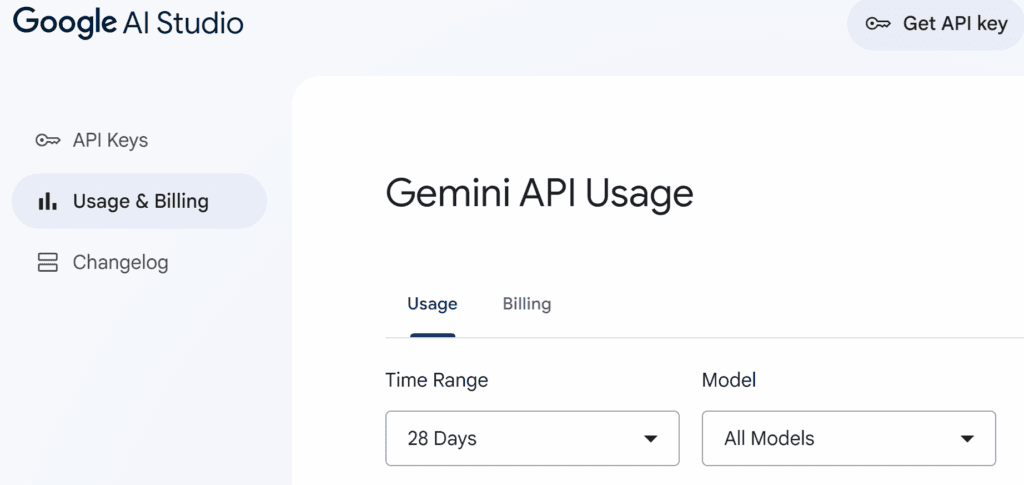
2. 在 Google AI Studio 頁面,點選左下角「Usage & Billing」
3. 進入後會看到計費設定頁面
4. 如果還沒設定付款方式,點「Set up billing」,按照指示加入信用卡或其他付款方式
5. 你的用量也可以在同一個Uasge & Billing裡面看到實際花費的錢
現在你就可以享受更快速、更準確的翻譯體驗了!
有了 Gemini 2.5 Flash Lite 的加持,沉浸式翻譯的表現會讓你更驚艷的