幕前調度(Stage Manager)是 macOS 很實用的視窗管理功能,讓畫面保持清爽、專注當前工作。但它有個讓人頭痛的地方:預設只顯示單一視窗,當你想把某個 App 的檔案拖到另一個 App 時,目標視窗根本不在畫面上,放開滑鼠就前功盡棄。
Yoink 就是為了解決這件事而生的。它是 Mac 一款檔案暫存工具,就像一個「中繼站」——先把檔案丟進去、放開滑鼠自由切換視窗,再把檔案送到目的地。
Yoink 是什麼?
Yoink 是一款 Mac 上的「暫存書架」App,名字靈感來自《辛普森家庭》的音效。
核心概念很簡單:拖移時先把檔案丟進書架暫存、放開滑鼠自由導航、再從書架拖出到目的地。
平台與價格: App Store買斷制 NT$290。
曾獲 Apple 編輯精選,並被 Daring Fireball、MacStories、9to5Mac 評為 Mac 必裝工具。
Yoink 解決了什麼問題?
幕前調度難以拖放檔案: 在幕前調度模式中,只有當前 App 顯示在畫面上。想把 Finder 的圖片拖進其他APP,但其他APP縮在側邊——按住滑鼠的同時根本無法切換視窗,一放手就失敗。
網頁圖片 → 全螢幕 App: 瀏覽器截圖要放進全螢幕的 Word,只能尷尬地把游標停在 Dock 圖示上等它切換。
同時整理多個檔案: 一次要把多個截圖分送不同資料夾,每批都要來回一趟。
Yoink 的解法一致:先丟進書架、放手、切換視窗、再拖出。
Yoink 怎麼使用?
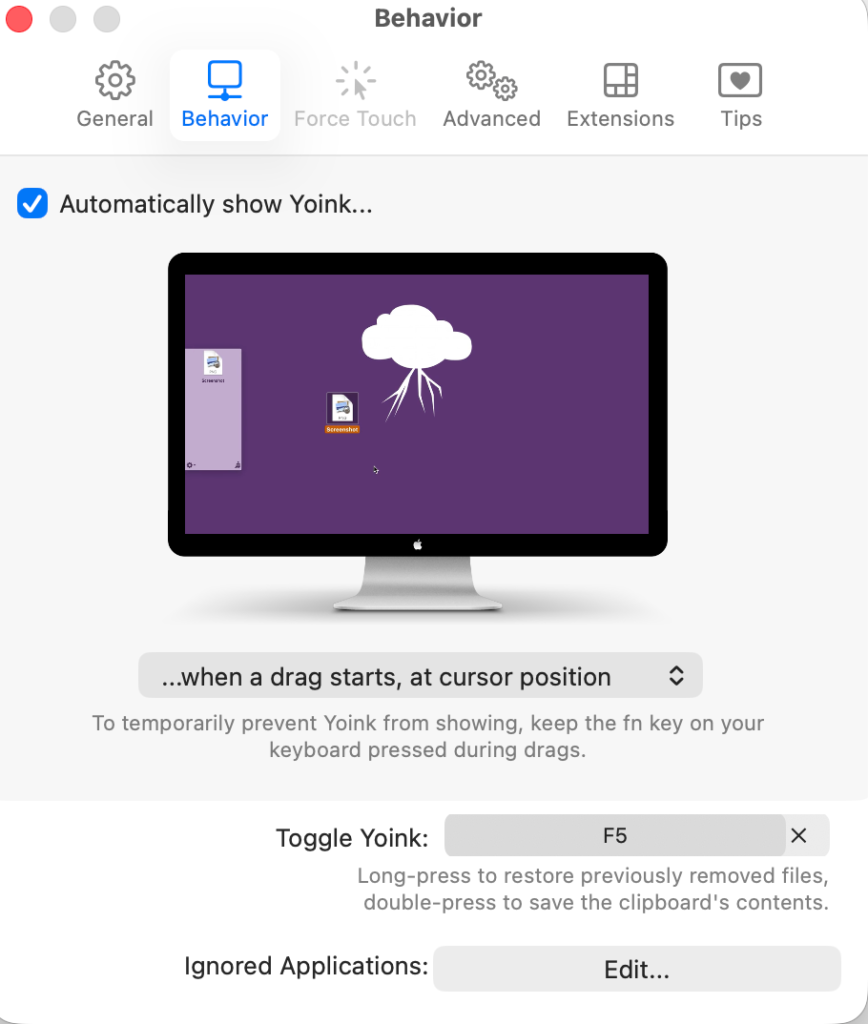
使用方式很直覺:只要開始拖移任何東西,Yoink 的書架就會自動滑出。
把檔案丟進去、放開滑鼠,切換到目標視窗後再從書架拖出來就完成了。
不需要手動開啟 App,也不需要記快捷鍵。
可以依個人習慣調整書架的行為:
- 觸發時機: 拖移檔案後立即出現在螢幕邊緣 / 拖移檔案接近螢幕邊緣才出現 / 拖移檔案後直接跟著游標出現(最後一種對雙螢幕使用者特別實用)
- 位置與大小: 左、右、上、下任一邊皆可,視窗大小也能調整
- 忽略特定 App: 不需要書架的 App 可加入忽略清單,避免干擾
Extension:剪貼簿歷史 + 小工具
除了拖放暫存,Yoink 還可以開啟剪貼簿歷史記錄。
每次 Command+C 複製的內容(文字、圖片、檔案)都會自動保留
歷史記錄也可透過 小工具 存取

總結
Yoink 不做複雜的事,就是把「移動檔案」這個每天都在用的操作變得更順暢。
用過之後很難想像沒有它的 Mac 工作流。NT 290買斷,但值得你花這個錢