為什麼新手需要 Editing Toolbar
Obsidian 最吸引人的地方,是它乾淨、簡潔、幾乎沒有干擾的介面。
但這件事對新手來說,常常也是第一個卡關點。
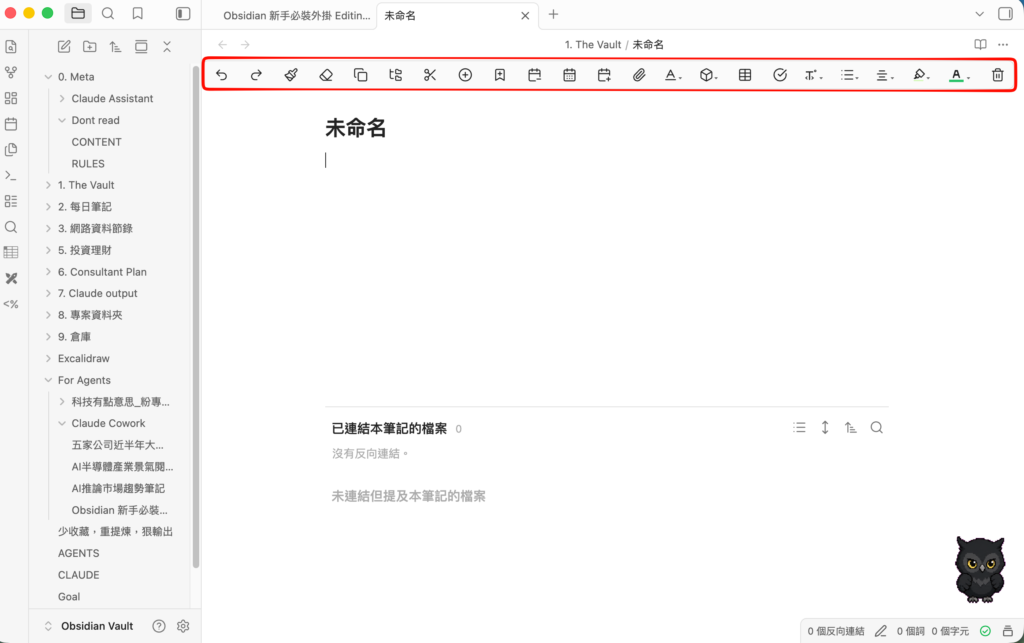
打開 Obsidian 之後,你會發現它不像 Microsoft Word 或 Google Docs 一樣,有一整排熟悉的文字編輯按鈕。
想要加粗、設定標題、建立清單、插入待辦事項,很多操作都需要靠 Markdown 語法或快捷鍵完成。
如果你剛開始使用 Obsidian,這種設計很容易讓人產生一種感覺:
「這工具好像很強,但我不知道從哪裡開始。」
這時候,Editing Toolbar 就是一個很好的入門外掛。
它會在 Obsidian 的編輯介面加入一排工具列,讓你可以用接近 Microsoft Office 的方式編輯筆記。你不用一開始就背 Markdown 語法,也不用記一堆快捷鍵,就能完成大部分常見的文字格式操作。
對新手來說,這個外掛的價值很明顯:先讓你順利寫起來。
起始設定:建議放在頂部工具列
安裝 Editing Toolbar 之後(安裝外掛教學可以看這篇),第一件事可以先進入外掛設定,調整工具列的位置。
我會建議先把工具列設定在「頂部工具列」打開
原因很簡單:最直覺。
工具列固定出現在編輯區上方,你一打開筆記就看得到。
這種使用方式最接近一般文書軟體,也最不需要重新適應。
Editing Toolbar 也提供外觀設定,你可以依照自己的習慣調整工具列樣式、按鈕大小、排列方式與顯示效果。
剛開始不用調太細。
新手最重要的設定原則是:
讓工具列穩定出現在你看得到、點得到、不干擾寫作的位置。
等你熟悉 Obsidian 之後,再慢慢調整細節就好。
工具欄命令:這才是 Editing Toolbar 的重點
Editing Toolbar 真正好用的地方,在於它可以自訂工具欄命令。
你可以在設定裡按「加號」,加入不同的命令。
例如:
- 粗體
- 斜體
- 標題
- 清單
- 待辦清單
- 縮排
- 取消縮排
- 分隔線
- 文字顏色
- 背景顏色
- 復原
- 重做
這些原本需要 Markdown 語法、快捷鍵,或命令面板才能完成的操作,都可以變成工具列上的一個按鈕。
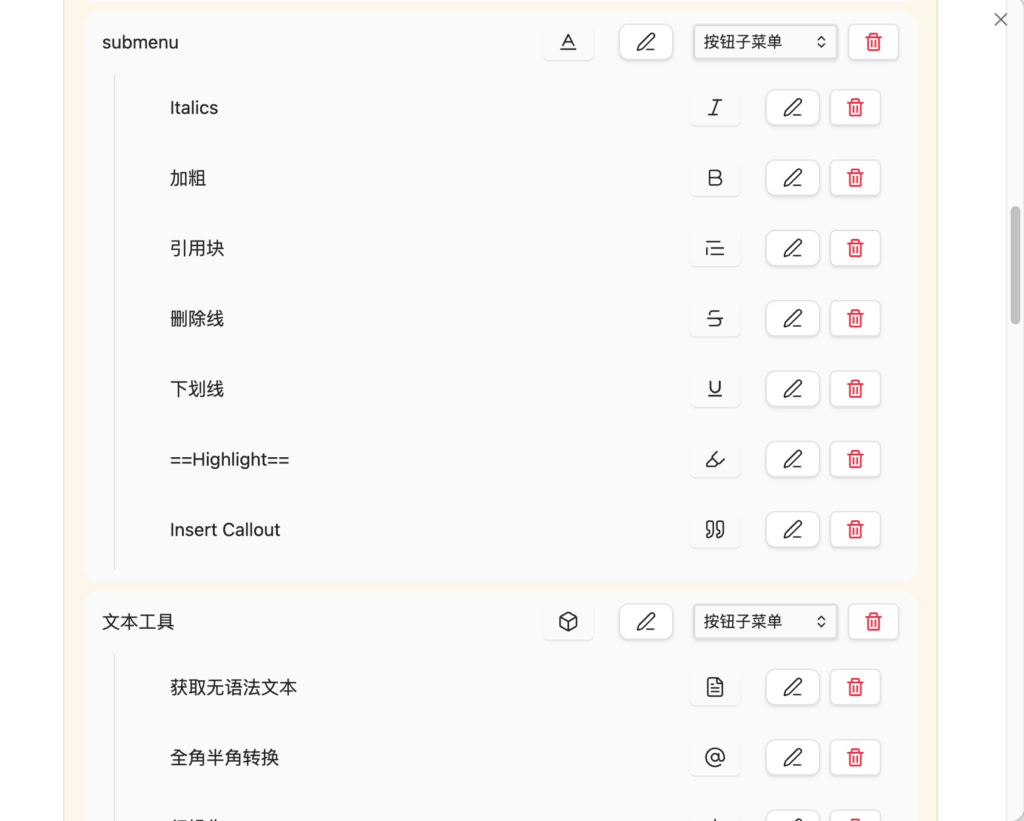
更進一步,你也可以設定群組。
例如把「標題 1、標題 2、標題 3」放在同一個群組裡;把「粗體、斜體、底線、文字顏色」放在文字格式群組裡;把「項目清單、編號清單、待辦清單、縮排」放在清單群組裡。
這樣工具列就不會變成一整排密密麻麻的按鈕。
它會更像一個整理過的工作台。
你甚至可以替不同命令設定圖標,讓每個按鈕更容易辨識。這對常用功能特別有幫助,因為你不用每次都讀文字,只要看圖標就知道要按哪一個。
Editing Toolbar 的重點不只是「多了一排按鈕」。
它真正的價值是:
把你常用的 Obsidian 編輯動作,整理成一套自己的快捷工作流。
也推薦一些常見好用的可選項
文字格式:粗體、斜體、文字顏色、背景色
段落結構:標題、分隔線
清單任務:項目清單、編號清單、待辦、縮排、取消縮排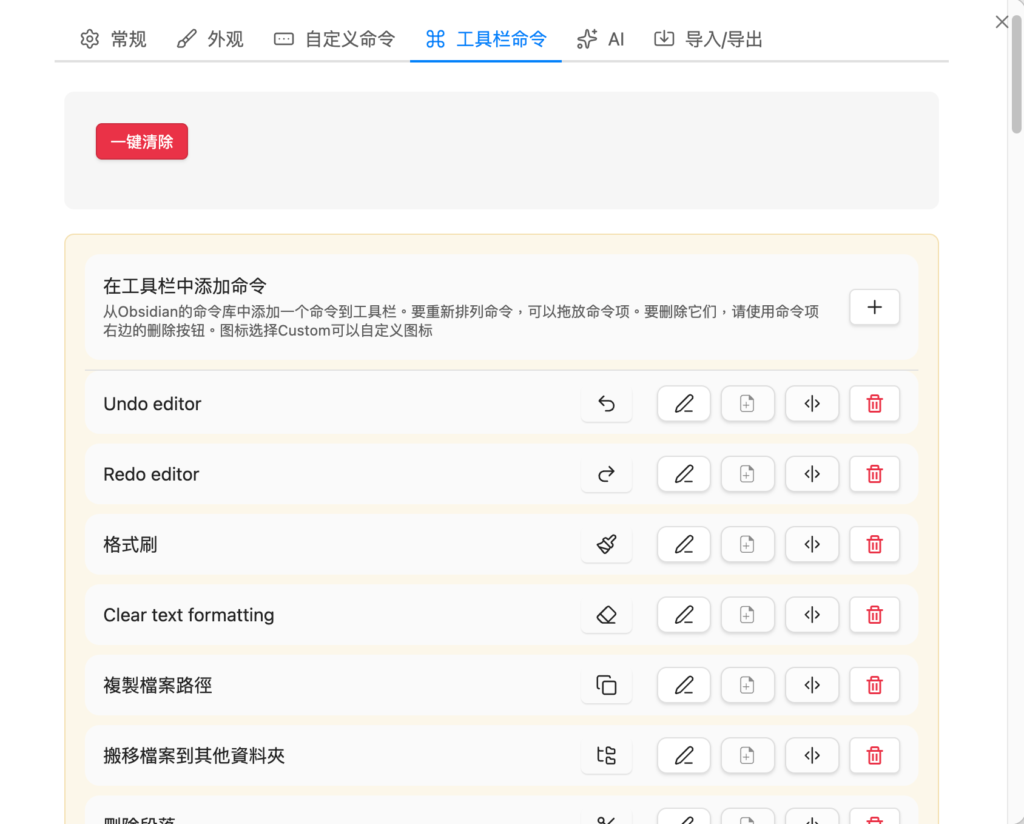
結語:新手第一個值得安裝的外掛
Editing Toolbar 不會改變 Obsidian 的核心邏輯。
Obsidian 仍然是一個以 Markdown、連結、筆記結構為核心的工具。
但對剛入門的人來說,Editing Toolbar 可以大幅降低第一階段的學習門檻。
你不用一開始就卡在語法、快捷鍵和命令面板裡,可以先用熟悉的方式開始寫筆記。
等你真的寫起來,再慢慢理解 Markdown、雙向連結、標籤、模板和資料庫式管理。
這個順序會健康很多。
所以如果你剛開始嘗試 Obsidian,我會推薦 Editing Toolbar 作為第一個必裝外掛。