用 Obsidian 久了,vault 裡的筆記往往會愈長愈亂。
你可能習慣隨手就開一則新筆記,或是從某篇筆記的連結、自動生出一堆檔案,
結果它們全散落在根目錄或預設資料夾裡。
或者有時候是靈感突然來了,你急著新增一則筆記把想法記下來,卻沒空在當下把它搬到正確的位置。
等到某天想整理,才發現光是「把每一則筆記拖去它該待的地方」就是一件累人的苦差事。
如果你也受夠了手動搬移筆記,Auto Note Mover
這個外掛值得一試——它會依照你設定的規則,自動把筆記移動到對應的資料夾,
讓你不必再操心筆記該建立在哪、又該收去哪。
它是怎麼運作的
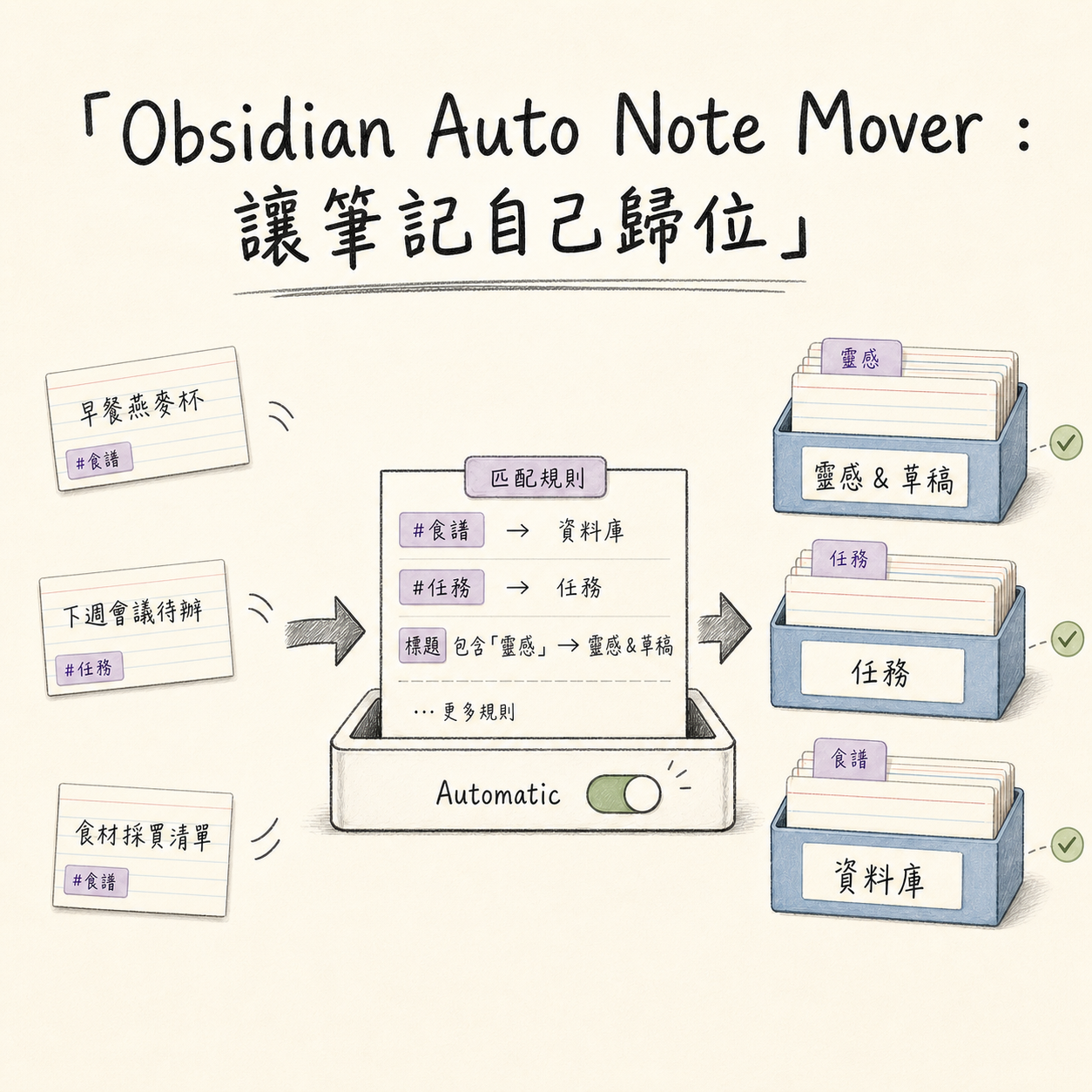
Auto Note Mover 的核心概念很單純:
你替某個「目標資料夾」登記一條規則,例如指定用標籤或標題來辨識要搬進去的筆記。
當一則筆記符合規則,外掛就會把它移到你指定的資料夾。
在觸發模式上,最實用的是「自動(Automatic)」模式。
開啟後,只要你新建、編輯或重新命名一則筆記,外掛就會即時檢查它是否符合規則,符合就自動移動。
也就是說,你幾乎不用做任何額外動作,整理歸檔這件事就在你寫作的同時默默完成了。
規則怎麼設定
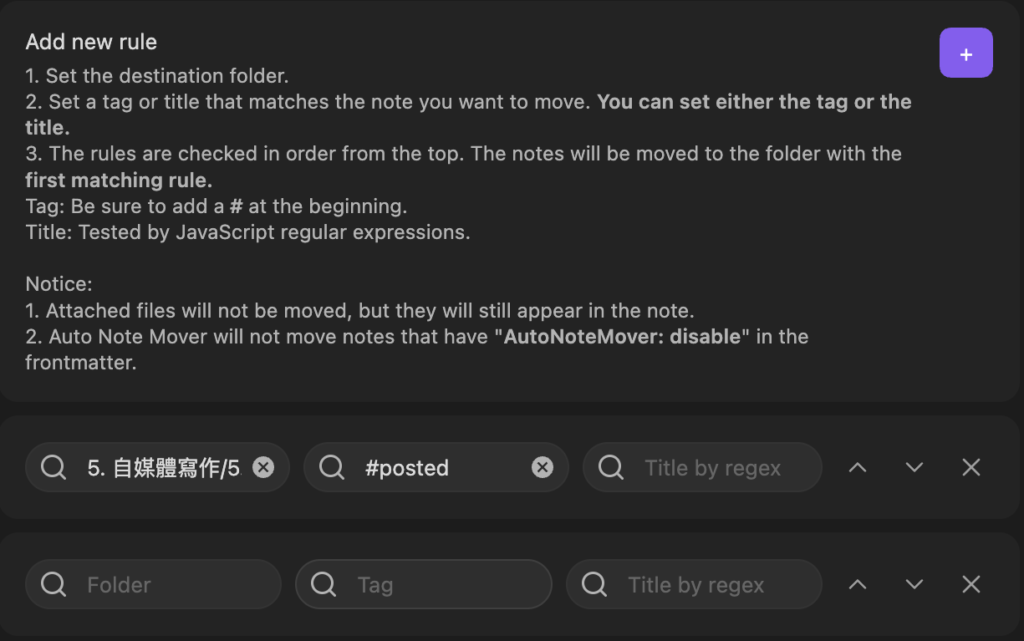
一條規則由兩部分組成:目標資料夾,
加上一組匹配條件——標籤或標題,兩者擇一即可。設定時有幾個重點要記住:
- 標籤:開頭一定要加上
#,例如#食譜。 - 標題:設定你認為文字符合條件,就應該做搬移的標題文字
- 規則有先後順序:外掛會由上而下依序檢查,筆記會被移到第一條命中的規則所指的資料夾。因此當你有多條規則時,把最精確、最優先的放在上面,避免被較寬鬆的規則先攔截。
另外,你也可以設定「排除資料夾(Add Excluded Folder)」。
放在排除資料夾裡的筆記不會被移動,而且這項設定的優先權高於所有筆記移動規則
——換句話說,就算某則筆記符合了某條移動規則,只要它位在排除資料夾中,就會被留在原地。
當你有整個資料夾的筆記想固定不動時,這比逐則設定方便得多。
使用範例
- 食譜筆記自動歸檔
新建筆記時加入 #食譜,例如新建「番茄羅勒義大利麵」,包含#食譜 的標籤
設定規則:
#食譜 → 食譜 資料夾
儲存後,筆記會自動移到食譜資料夾,不必手動拖曳。
- 任務筆記自動分類
建立「下週會議待辦」,並加入 #任務。
設定規則:
#任務 → 任務 資料夾
只要完成編輯或重新命名,筆記就會自動歸位,方便集中管理待辦事項。
提醒與小結
使用前也有幾件事先知道會少踩雷。
第一,附件檔案不會跟著被移動,但筆記內容裡仍會正常顯示與連結,所以不用擔心圖片失效。
第二,規則命中卻找不到目標資料夾、或目標資料夾裡已有同名筆記時,
外掛會顯示警告並中止移動,這是為了避免覆蓋你既有的檔案。
第三,如果你的 vault 正被 Dropbox、iCloud 這類即時同步軟體監控,
偶爾會因為編輯與同步的時機重疊,造成筆記移不動甚至重複,這是官方已知的狀況,遇到時先檢查你的同步設定。
整體來說,Auto Note Mover 把「筆記歸檔」這件瑣事自動化,
特別適合日記、任務筆記、依標籤分類等有明確規則的工作流。
它的介面簡單、設定門檻低,設好一次規則後就能長期受用。
要提醒的是,這個外掛已有一段時間沒有更新,但功能單純、對現行 Obsidian 大多仍可正常運作。
如果你的 vault 已經有清楚的資料夾結構,
不妨花十分鐘替常用的分類各設一條規則,之後就讓筆記自己找到家吧。