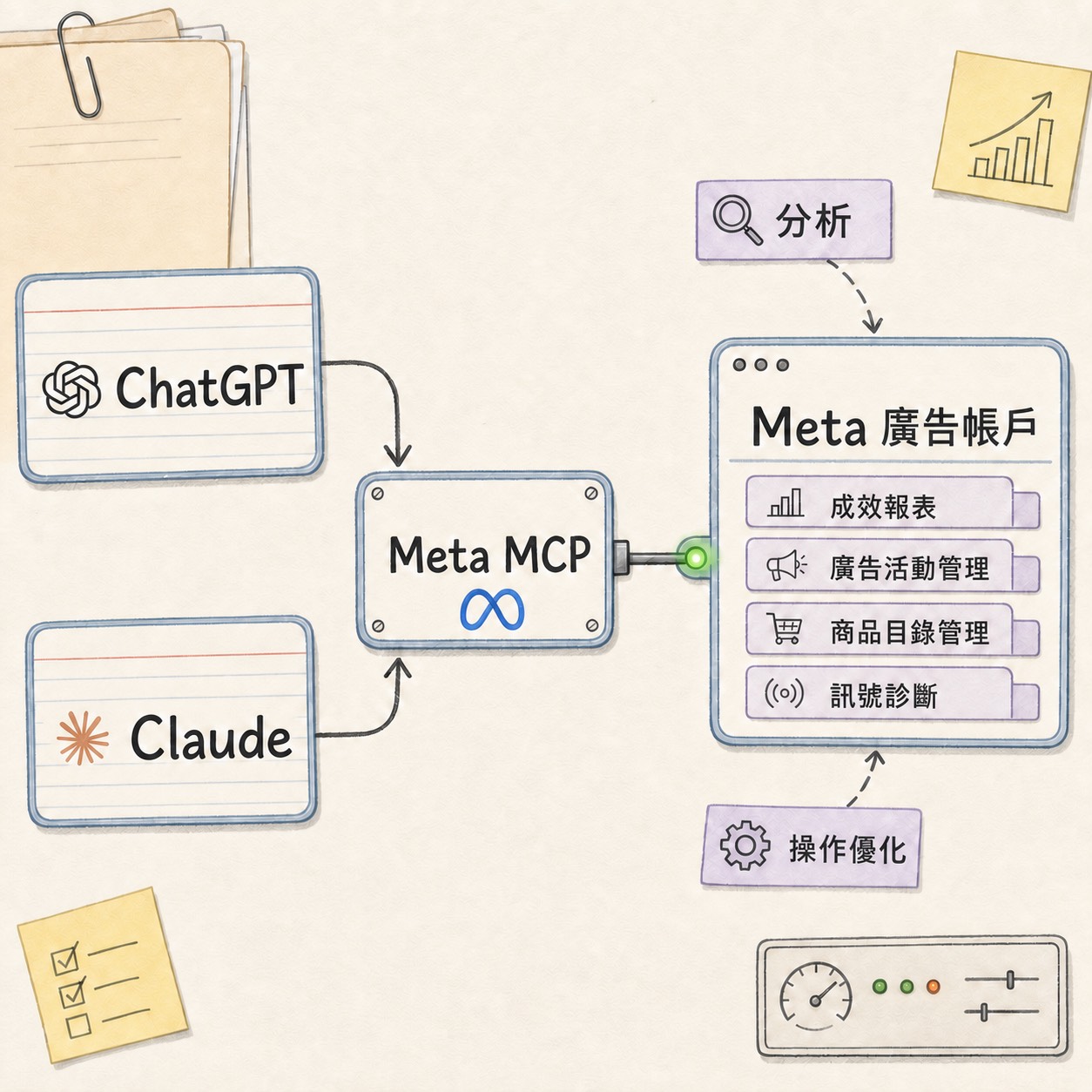
Meta 前陣子推出了官方 Meta Ads MCP,讓Meta廣告系統介接 MCP(Model Context Protocol)。
這篇會為你介紹MetaMCP可以做什麼,以及如何在ChatGPT & Claude設定它
以前看到「Meta MCP」這個詞,我還以為又是某個藏在系統深處、只有工程師碰得到的神獸。
結果它比想像中直接:Meta MCP 把 Meta 廣告帳戶授權給 ChatGPT 或 Claude,
AI 就能在對話框裡讀取資料、分析成效,甚至協助建立與調整廣告活動。
它不是第三方用 API 拼出來的工具,而是 Meta 自己提供的入口。
廣告帳戶、商品目錄、追蹤訊號,開始能被放進你平常已經在使用的 AI 工作流裡。
MetaMCP 可以做什麼?
Meta 官方把 Meta MCP 的能力分成幾個主要方向:成效報表、廣告活動管理、商品目錄管理,訊號診斷。
連接廣告帳戶後,AI 可以讀取你授權範圍內的實際資料,也能在取得你的確認後執行操作。
- 成效報表:列出 Campaign、廣告組與廣告的狀態,查詢花費、ROAS、CTR、CPA、頻率等數字,並依日期、受眾或版位拆解。
- 廣告活動管理:建立或修改 Campaign、廣告組與廣告,包括預算、受眾、排程及啟停狀態。
- 商品目錄管理:建立商品目錄、加入產品資料,或排查 Feed 與商品顯示問題。
- 訊號診斷:存取廣告訊號的健康度與品質資訊,並處理 Pixel、Dataset 等轉換追蹤設定。
簡單說,Meta MCP 把 Ads Manager 裡不少核心操作搬進聊天視窗。
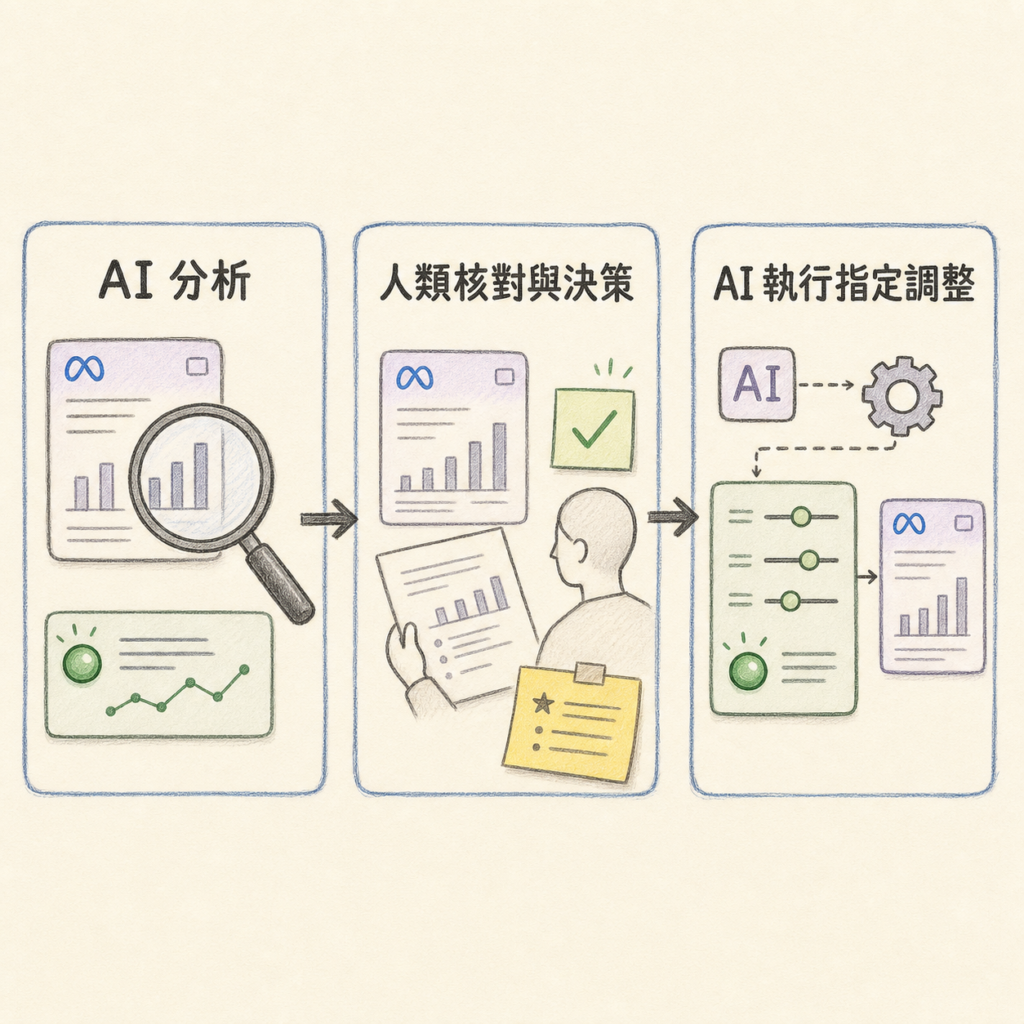
AI 可以先整理成效、查找異常,再依照你的授權建立或修改廣告,讓人把時間留給真正需要判斷的部分。
如何設定 Meta MCP?
官方端點是:
https://mcp.facebook.com/ads
ChatGPT教學
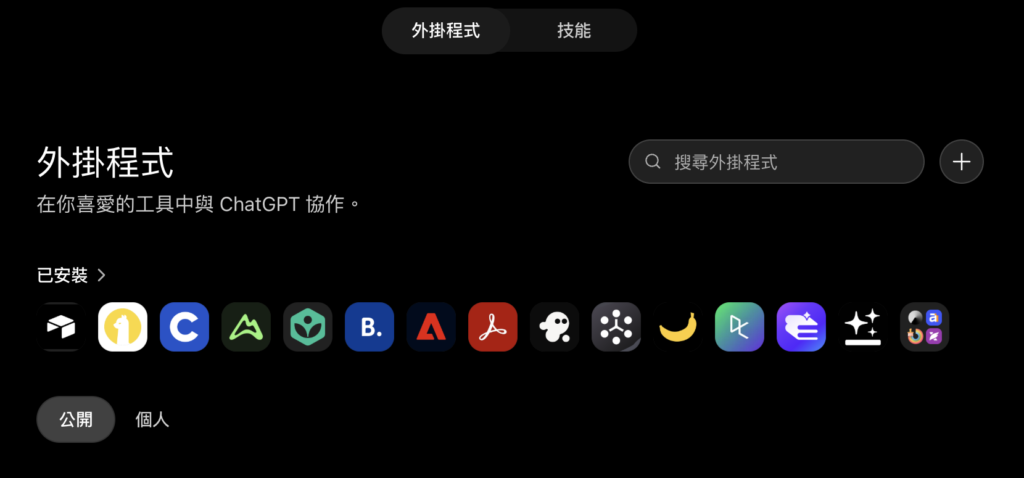
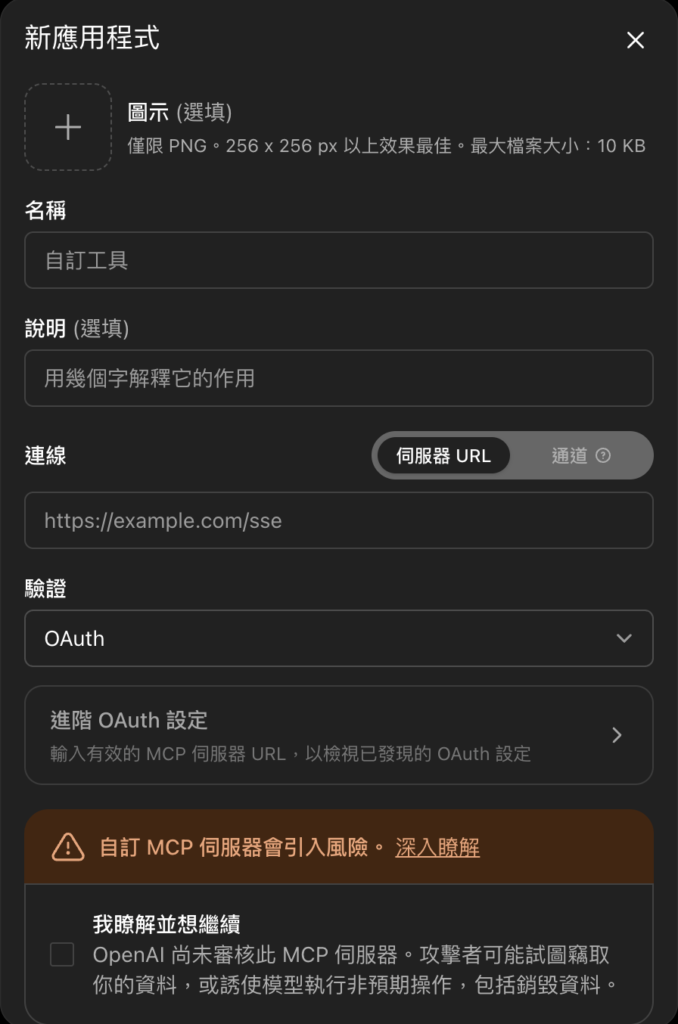
- 在 chatgpt.com 開啟「外掛程式/Apps」,按右上角的「+」,選擇建立新應用程式。在「名稱」填入
Meta Ads MCP。下方的「說明」可留白,或填入「讀取與管理 Meta 廣告帳戶」。 - 到「連線」時,選擇預設的「伺服器 URL」把
https://mcp.facebook.com/ads貼到網址欄位。 - 「驗證」選擇 OAuth。網址填入後,系統會讀取 Meta 提供的 OAuth 設定;「進階 OAuth 設定」通常不需要填 Client ID 或 Client Secret,保持空白即可。
- 勾選「我瞭解並想繼續」的安全提示,接著建立應用程式。
- ChatGPT 會帶你前往 Meta 登入與授權頁面。請用原本就有廣告帳戶權限的 Meta 帳號登入,再選擇要讓 ChatGPT 存取的 Business 與廣告帳戶。
Claude Desktop 教學
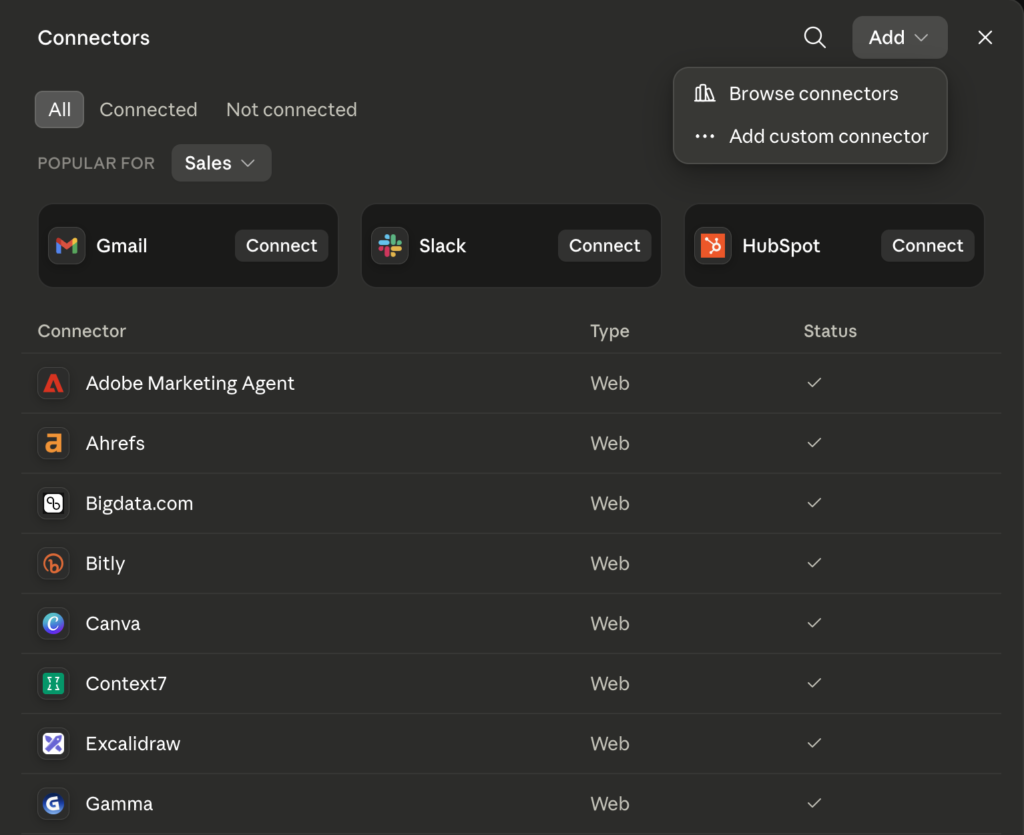
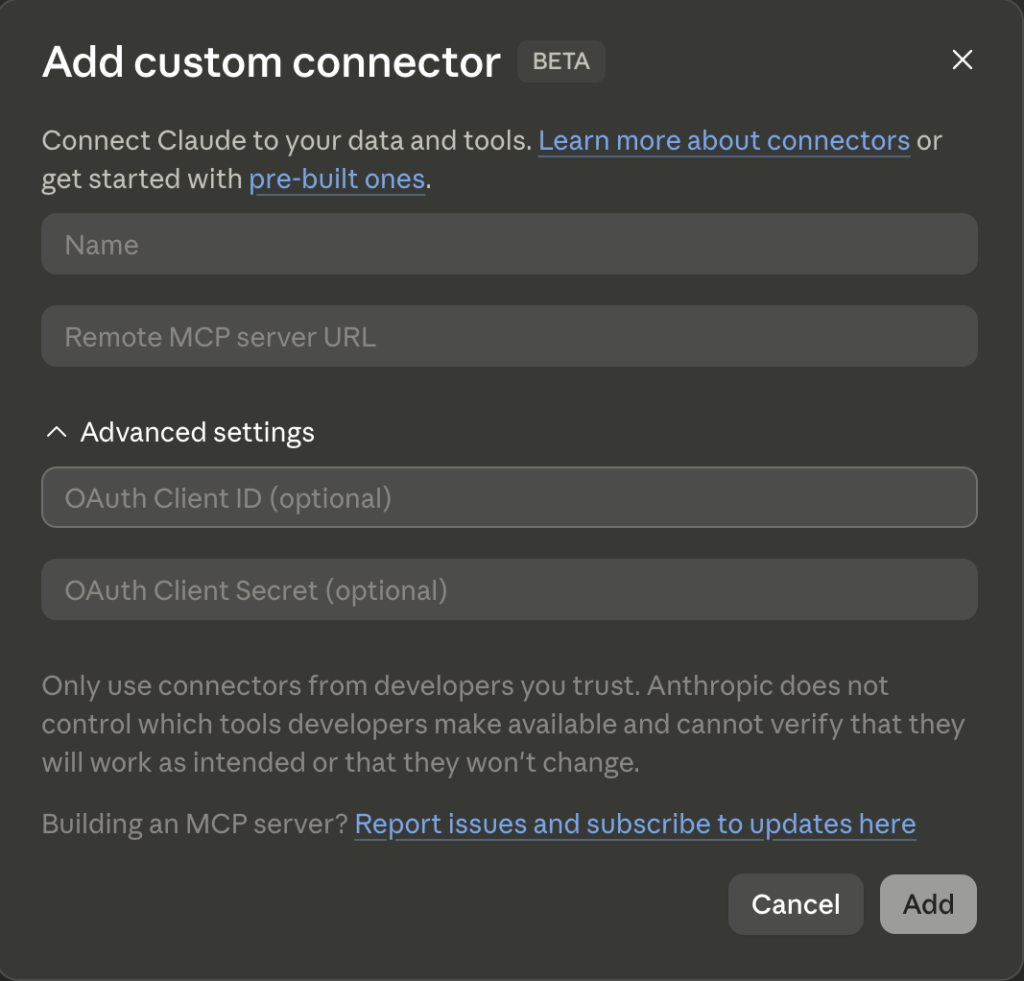
- 開啟 Claude Desktop,進入 Settings → Connectors → Add custom connector。
- 「Name」填入
Meta Ads MCP;「Remote MCP server URL」貼上https://mcp.facebook.com/ads。 - 展開 Advanced settings 後,OAuth Client ID 與 OAuth Client Secret 都標示為 optional;使用 Meta 官方端點時不必填寫,留白即可。
- 按下 Add。接著依畫面完成 Meta 登入與 OAuth 授權;若 Claude 先回到 Connector 清單,再點該項 Connector 的 Connect 繼續授權。
- 新開一個對話時,從輸入框旁的「+」→ Connectors 啟用 Meta Ads MCP,才會讓這次對話能使用它。
兩邊最容易卡住的地方都不是 URL,而是權限。
你登入的 Meta 帳號必須原本就能進入對應的 Business 與廣告帳戶;AI 不會因為接上 MCP 就忽然取得更高權限。ChatGPT 的可用功能也會受到方案、Developer mode 與工作區管理設定影響;
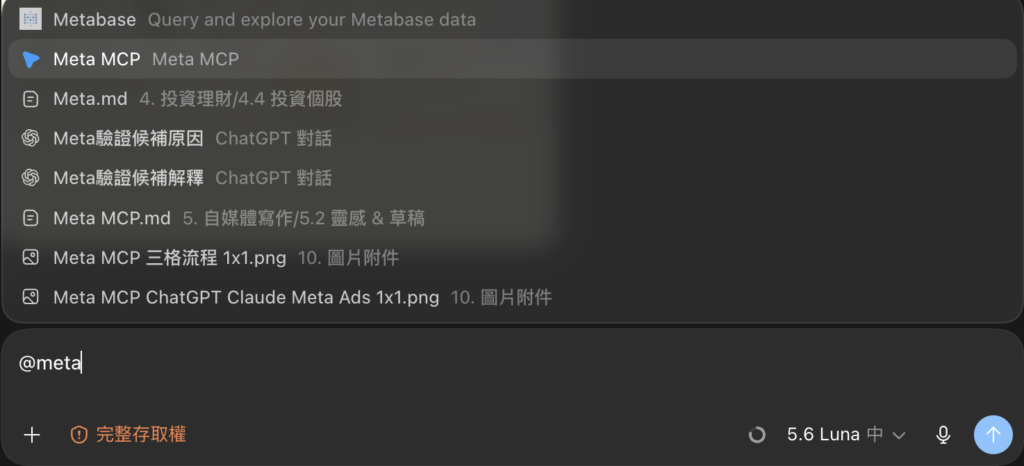
後續就可以在對話框把Meta MCP叫出來執行了囉(以ChatGPT為例)
實際怎麼用?三個實用情境
情境一:每週廣告健檢,先找出該看的問題
適合每週或每月回顧成效。讓 AI 先把帳戶資料整理成待處理清單,而不是直接替你做決定。
請分析我這個月 Campaign 的花費、ROAS、CPA、CTR 與頻率。
請依照「表現異常程度」排出最值得優先檢視的前三項,
說明可能原因、需要回到 Ads Manager 確認的資訊,以及建議下一步。
只讀取與分析資料,不要修改任何廣告設定。
情境二:決定要加碼、減碼還是暫停既有廣告
適合你已經發現成效波動,想把「看數字」變成幾種可比較的操作方案。
第一輪只要求建議;確認後,才讓 AI 執行一項範圍明確的調整。
針對 Campaign「___」與廣告組「___」,根據最近 14 天的成效,
提出保守、平衡、積極三種調整方案。
每種方案請列出預算、受眾、排程或啟停狀態會怎麼改,以及可能風險。
先不要執行任何修改。
確認方案後,再用這種指令:
請只將廣告組「___」的每日預算從___調整為___。
不要修改其他 Campaign、廣告組、受眾、素材或排程;完成後列出實際變更內容。
情境三:新品上線前,先建立活動草稿並檢查追蹤
適合要建立新 Campaign 的品牌,或電商品牌要確認商品目錄與轉換追蹤是否準備好。
重點是把「建立」與「正式啟用」拆成兩步。
我要為「___」建立一個 Meta 銷售 Campaign。
目標是___;預算是___;受眾是___;投放期間是___。
請先建立 Campaign、廣告組與廣告的草稿,狀態保持 PAUSED,
並檢查相關商品目錄、Pixel 與 Dataset 的訊號是否可用。
如果無法保證活動維持停用,請不要建立,改為列出完整設定讓我確認。
這三種用法有一個共同原則:
先讓 AI 查資料或提出方案,再給一條範圍明確的執行指令。
廣告帳戶的風險不在 AI 能不能動手,而在使用者有沒有把「允許它改什麼」說清楚。
廣告操作正從後台移到對話框
Meta MCP 最有意思的地方,不在於 AI 可以幫你多點幾下按鈕。
而是報表、追蹤診斷、受眾設定、商品目錄,原本散落在不同頁面,
現在開始能在同一段對話裡被理解、比較與處理。
我比較期待的是,之後整理報表、找異常、檢查追蹤,不必在好幾個頁面間來回跳。
想改預算時,先在對話裡把問題與選項理清,再回到 Ads Manager 看最後一眼。
讓日常的操作與執行這件事,可以更有效率。